ConfiguracióFirewall CheckPoint
Seqüència de configuració del firewall virtual CheckPoint: accés a la màquina, configuració d'interfícies, SmartConsole, xarxes, topologia, rutes estàtiques i NAT.
1. Obrir la màquina del FW
Primer s'ha d'obrir la màquina virtual del firewall CheckPoint. USUARI I CONTRASENYA ES TROBA ALS DOCUMENTS OFICIALS.
USUARICONTRASENYA2. Obrir Win10 i configurar la IP
Obre la màquina Win10 i configura la IP del client. La teva IP ha de seguir aquest format:
10.1.1.X10.1.1.101
3. Entrar a la pàgina web del firewall
Seguidament, obre el navegador i entra a la IP del firewall utilitzant HTTPS.
https://10.1.1.101USUARICONTRASENYA4. Editar i configurar les interfícies
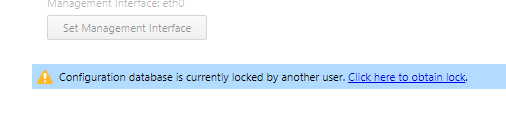
Per poder editar qualsevol apartat del firewall, primer has de clicar a l'opció per obtenir el bloqueig de configuració.
Un cop dins, en aquest apartat es configuren totes les interfícies del firewall.

La configuració es fa clicant sobre cada interfície. La interfície d'Internet s'ha de deixar amb l'opció Obtain IPv4 address automatically.

5. Obrir SmartConsole R80.40
Un cop configurades les interfícies a la web, obre l'aplicació SmartConsole R80.40.

S'inicia sessió amb les mateixes dades que abans.
USUARICONTRASENYA10.1.1.101
6. Gateway, xarxes i topologia
A l'apartat Gateways & Servers fes doble clic al dispositiu. Des d'aquí obtindrem les interfícies que hem configurat prèviament.

Un cop fet això, crea les diferents xarxes. A la dreta, clica a New i crea les tres xarxes següents posant la IP de xarxa.

Topologia de les xarxes
Un cop creades les tres xarxes, configura la topologia de la forma següent. Tria una opció per veure la imatge corresponent:


7. Rutes estàtiques i ruta per defecte
A continuació torna a la web del firewall i configura les rutes estàtiques i el default gateway.


7.1 Xarxes internes addicionals
En cas que hi hagi més xarxes internes i la xarxa Interna no les englobi, crea més xarxes igual que les altres.
Això s'ha de fer per cada xarxa interna. Després, a l'apartat de NAT, es farà exactament igual que amb la xarxa Interna.

8. NAT al programa
Per configurar el NAT, fes doble clic sobre la xarxa que vulguis editar. Les xarxes es troben a la columna de la dreta.
NAT/PAT de la xarxa Interna
Obre la xarxa Interna, ves a l'apartat PAT i configura-ho com a la imatge. D'aquesta forma, la xarxa sortirà amb la IP del port del firewall connectat a l'Externa.

NAT de la DMZ
Per fer el NAT de la DMZ, a la dreta, on hem creat les xarxes, crea un New Host. Aquest host s'ha de configurar tant a l'apartat General com a l'apartat NAT.


9. Publicar i aplicar els canvis
Clica el botó de la part superior central: Publish.
Després clica el botó de la part superior esquerra: Commit o Install Policy, segons com aparegui a la consola.
NO ÉS INSTANTANI: pot tardar una estona a aplicar-se del tot, aproximadament 3-4 minuts. Després comprova la connectivitat.