FW: VIRTUAL
← Tornar a l'índex
FortiGate

ConfiguracióFirewall FortiGate

Guia ràpida del laboratori del firewall virtual FortiGate: arrencada de la màquina, accés web, creació d'interfícies i xarxes, rutes, PAT, Virtual IP i regla de NAT cap a la DMZ.

1. Obrir la VM del FortiGate

Primer s'ha d'obrir la màquina virtual del FortiGate dins de VMware. USUARI I CONTRASENYA ES TROBA ALS DOCUMENTS OFICIALS.

UsuariUSUARI
PasswordCONTRASENYA
Port UDHCP · Internet
El port u de la configuració ha d'estar connectat a Internet i en DHCP.

Un cop dins, s'ha de mirar la IP del firewall de la forma següent:
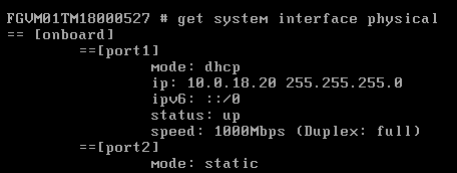
Comprovar la IP del FortiGate
fo1.png · Comprovar la IP assignada al FortiGate per poder-hi accedir després des del client.

2. Obrir Win10 i accedir a la web

Obre una màquina Win10 amb configuració de xarxa en DHCP (Internet). Després entra al navegador i connecta't per HTTPS a la IP obtinguda abans.

Accés a la web del FortiGate des de Win10
fo2.png · Accés des del Win10 a la web del FortiGate mitjançant HTTPS i la IP del pas anterior.

En entrar correctament, sortirà el dashboard següent:

Dashboard del FortiGate
fo3.png · Dashboard inicial del FortiGate.

3. Crear les tres xarxes / interfícies

Ara crearem les tres xarxes principals del laboratori. Fes-les en tres pestanyes: INTERNA, EXTERNA i DMZ.

Configuració de la interfície interna
fo4.png · Configuració de la pestanya INTERNA.
Configuració de la interfície externa
fo6.png · Configuració de la pestanya EXTERNA.
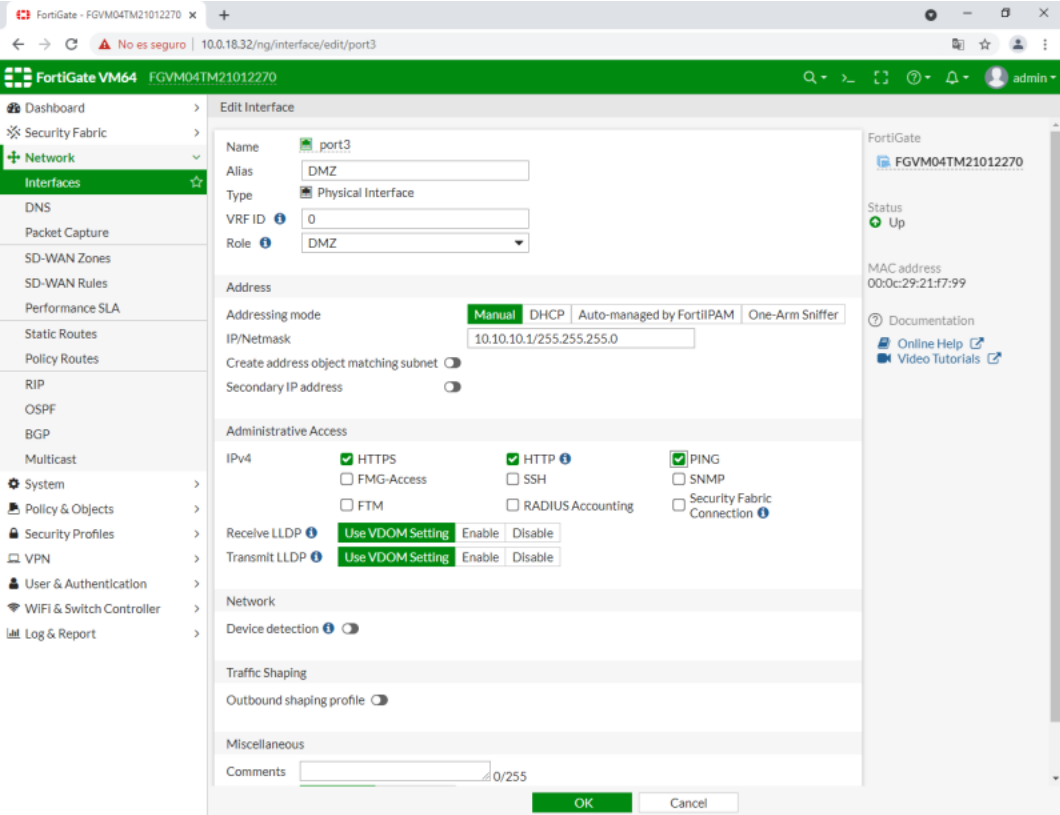
Configuració de la interfície DMZ
fo5.png · Configuració de la pestanya DMZ.

4. Definir les xarxes

Després de crear les interfícies, definirem les xarxes corresponents. Torna a fer-ho en tres pestanyes: INTERNA, EXTERNA i DMZ.
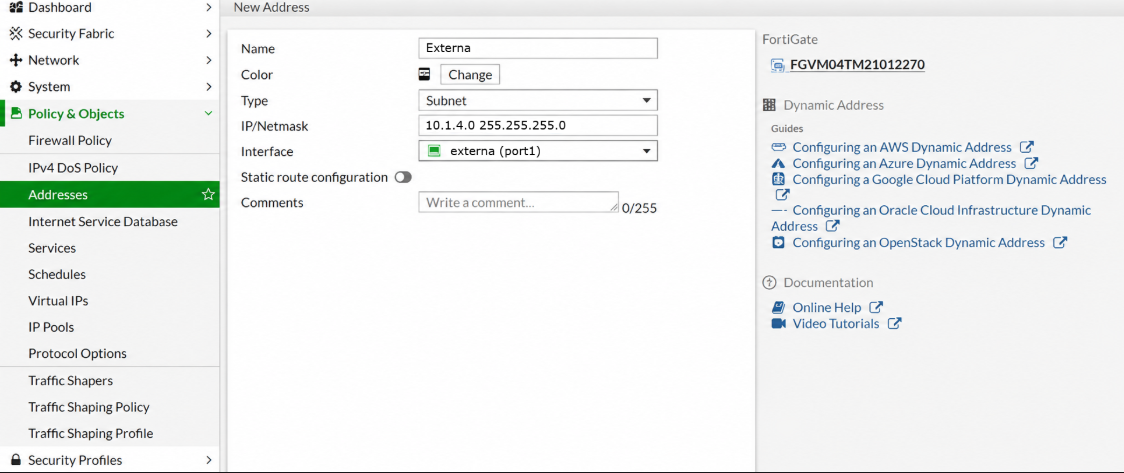
Definició de la xarxa interna
fo7.png · Definició de la xarxa INTERNA.
Definició de la xarxa externa
fo8.png · Definició de la xarxa EXTERNA.
Definició de la xarxa DMZ
fo9.png · Definició de la xarxa DMZ.

5. Rutes

Com que hi ha més xarxes internes, haurem de configurar una ruta DEFAULT cap a INTERNET i rutes estàtiques cap a les subxarxes internes.

El default ha d'anar cap a Internet. Les rutes estàtiques serviran per arribar a les diferents subxarxes de la xarxa interna.
Exemple de ruta estàtica a una subxarxa interna
fo10.png · Exemple de configuració de ruta estàtica cap a una subxarxa interna.

6. NAT

PAT d'INTERNA cap a EXTERNA

Per fer el PAT de la xarxa Interna cap a Externa, ho configurarem com a la imatge següent.

Important: a Source cal posar all, ja que dins d'Interna hi ha més xarxes.
Configuració del PAT d'Interna a Externa
fo11.png · Regla de PAT d'Interna cap a Externa amb Source = all.

Regla d'INTERNA cap a DMZ

També s'ha de crear la regla perquè la xarxa Interna pugui arribar a la DMZ.
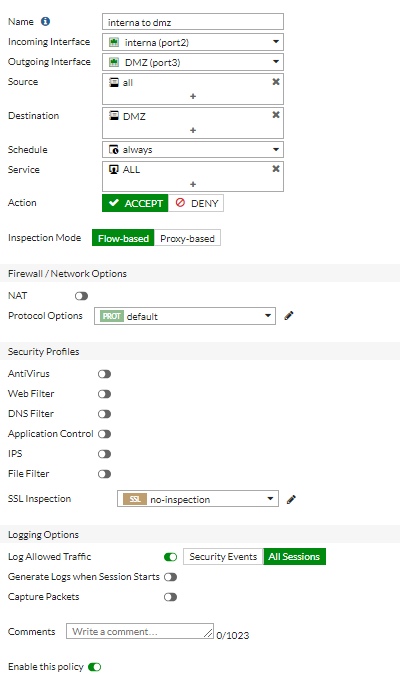
Regla d'Interna cap a DMZ
fo14.png · Regla de la xarxa Interna cap a la DMZ.

NAT d'EXTERNA cap a DMZ

Per fer el NAT des d'Externa cap a la DMZ, primerament haurem de crear una Virtual IP.
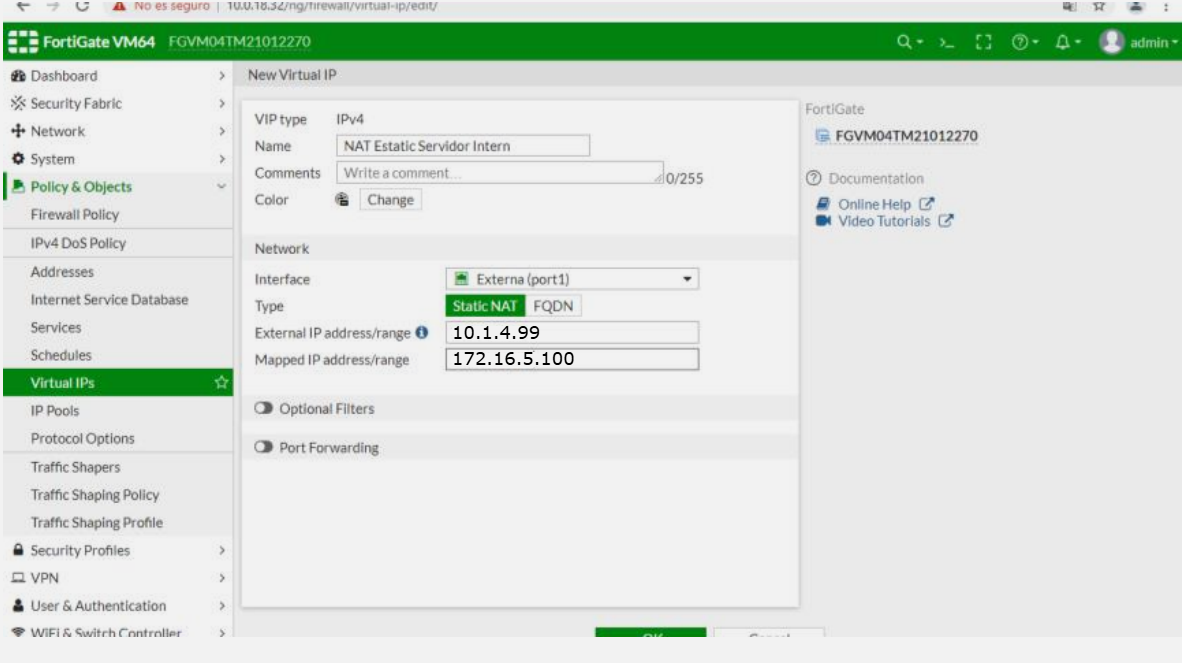
Creació de la Virtual IP
fo12.png · Creació de la Virtual IP necessària per al NAT cap a la DMZ.

Un cop creada aquesta Virtual IP, crearem la regla següent:

Regla de NAT d'Externa a DMZ
fo13.png · Regla final de NAT des d'Externa cap a la DMZ.

7. Recordatori final

ATENCIÓ AVEGADES ES RALLA I FA FALTA TORNAR A COMENÇAR TOT.
Recordatori: si el laboratori es queda penjat o no respon bé, pot fer falta tornar a iniciar el procés des del principi.