Telefonia IPCisco + FreePBX
Flux ràpid per muntar l'escenari ToIP: Catalyst funcionant com a switch, VLAN de dades, VLAN de veu, ports per telèfons, port pel FreePBX, IPs dels PCs i configuració opcional del DHCP/FreePBX.
1. Plantejament físic
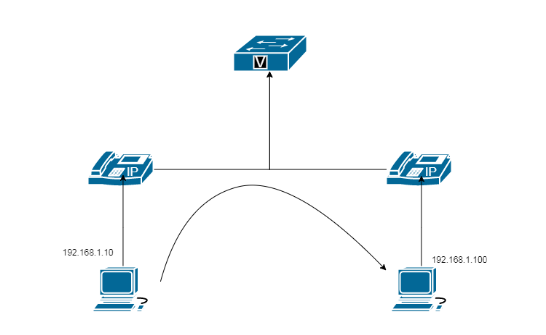
Primer necessitarem el Catalyst. En aquesta pràctica ara actuarà com a switch, no com a router. Els telèfons IP van connectats al switch i poden portar darrere un PC.
2. Crear VLANs al Catalyst
Segons el PDF de la pràctica, la connectivitat dels PCs es comprova per la VLAN 20 i la Voice VLAN és la VLAN 150.
configure terminal
vlan 20
 name DADES
exit

vlan 150
 name VEU
exit3. Ports on van telèfons IP + PC
Aquests ports són els dels telèfons. El PC pot anar connectat al port PC del telèfon, i el telèfon al Catalyst pel port SW.
Telèfon 1 · port f0/1
configure terminal
interface fastEthernet 0/1
 switchport mode access
 switchport access vlan 20
 switchport voice vlan 150
 no shutdown
exit
Telèfon 2 · port f0/2
configure terminal
interface fastEthernet 0/2
 switchport mode access
 switchport access vlan 20
 switchport voice vlan 150
 no shutdown
exitswitchport access vlan 20 és pels PCs/dades. La comanda switchport voice vlan 150 és pel telèfon/veu.4. Port cap al router / firewall
Si necessites connectar el Catalyst cap a un router o firewall per donar sortida als PCs, deixa aquest port a la VLAN 20 si només vols passar la xarxa de dades.
configure terminal
interface fastEthernet 0/24
 switchport mode access
 switchport access vlan 20
 no shutdown
exit5. Port cap al FreePBX
Si afegim el FreePBX, el connectarem a un altre port del Catalyst. Ha de ser el port de Dispatcher/Asterisk, és a dir, la interfície amb IP 10.1.1.10/24. Segons el PDF, aquesta interfície ha d'estar a la mateixa VLAN que els telèfons; no s'ha de crear una voice VLAN pel servidor.
configure terminal
interface fastEthernet 0/3
 switchport mode access
 switchport access vlan 150
 no shutdown
exit10.1.1.10. No hi posis switchport voice vlan; deixa'l com a access a la VLAN 150.6. IP dels PCs
Els PCs van a la xarxa de dades, és a dir, a la VLAN 20. Pots posar IP manual o fer DHCP des del switch.
10.10.1.X/2410.10.1.X/2410.10.1.1207. Opcional: DHCP pels PCs des del Catalyst
El PDF també explica que el Catalyst pot actuar com a servidor DHCP pels ordinadors. Primer es crea una interfície virtual de la VLAN de dades i després el pool DHCP.
configure terminal
interface vlan 20
 ip address 10.10.1.1 255.255.255.0
 no shutdown
exit

ip dhcp excluded-address 10.10.1.1 10.10.1.10
ip dhcp pool PC-DADES
 network 10.10.1.0 255.255.255.0
 default-router 10.10.1.1
 dns-server 10.10.1.1
 lease 1 6 0
exitlease 1 6 0 equival a 30 hores: 1 dia i 6 hores. Aquest DHCP és pels PCs de la VLAN 20.8. Opcional: FreePBX i DHCP pels telèfons
El FreePBX és qui pot donar IP als telèfons i servir els fitxers de configuració i firmware via TFTP. Segons el PDF, el login de la VM és USUARI / CONTRASENYA.
10.1.1.10/24. No el connectis pel port de Management. USUARI I CONTRASENYA ES TROBA ALS DOCUMENTS OFICIALS.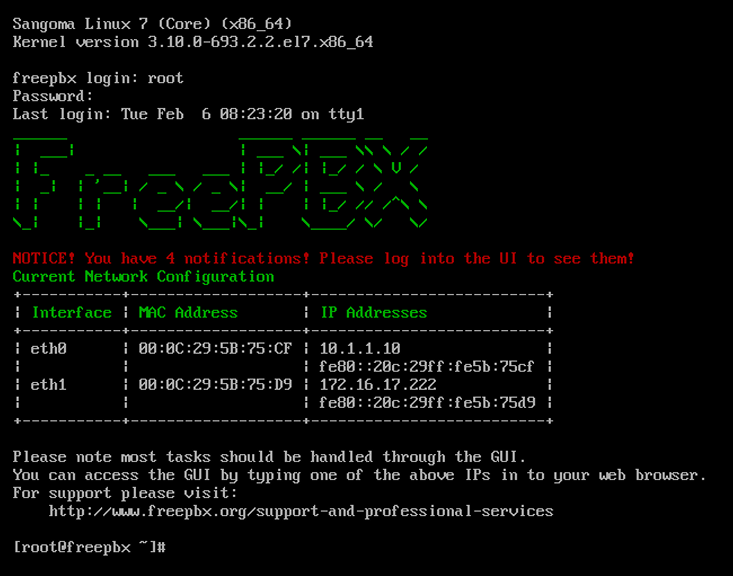
USUARICONTRASENYA10.1.1.10/24172.16.17.222/24Teclat i localització del DHCP
loadkeys es
updatedb
locate dhcpd.conf
vim /etc/dhcpd.conf
Exemple de DHCP pels telèfons
Aquest exemple és per una xarxa de veu 10.1.1.0/24, amb el FreePBX com a servidor TFTP a 10.1.1.10.
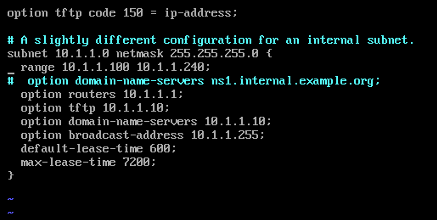
option tftp-server-address code 150 = ip-address;

subnet 10.1.1.0 netmask 255.255.255.0 {
 range 10.1.1.100 10.1.1.250;
 option routers 10.1.1.1;
 option broadcast-address 10.1.1.255;
 option domain-name-servers 10.1.1.10;
 option tftp-server-address 10.1.1.10;
 default-lease-time 600;
 max-lease-time 7200;
}
Reiniciar DHCP
service dhcpd stop && service dhcpd startFitxer de configuració del telèfon
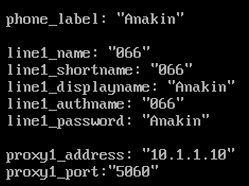
Després cal revisar que el fitxer del telèfon tingui l'extensió, usuari, password i proxy correctes. El proxy_address ha de ser la IP del FreePBX.
9. Opcional: portal web FreePBX / Asterisk
Per gestionar usuaris i extensions, entra al portal web del FreePBX des de la IP de Management. Al PDF s'indica que s'ha de seleccionar FreePBX Administration.
USUARICONTRASENYAApplications > ExtensionsVes a Applications > Extensions > Add Extensions > Add New Chan_SIP Extension.
L'usuari, contrasenya i extensió han de coincidir amb el fitxer de configuració del telèfon. Si no coincideix, el telèfon no registrarà bé.
Quan acabis, prem APPLY CONFIG.
10. Comprovacions finals
show vlan brief
show running-config
show interfaces statusping 10.10.1.1
ping 10.1.1.10